

IARF Network
दुनिया भर की उदार धार्मिक और मानवतावादी परंपराओं से जुड़े IARF के सैकड़ों सदस्य यहाँ एक साथ कोर्स करने, बातचीत करने, योजना बनाने और पढ़ने के लिए मिलते हैं। Network हमारे सदस्य संगठनों और चैप्टरों के लोगों के लिए, और व्यक्तिगत सदस्यों के लिए खुला है।
इस गाइड में एक-एक छोटे वीडियो के ज़रिए दिखाया गया है कि Network कैसे काम करता है।
विषय-सूची
जुड़ना
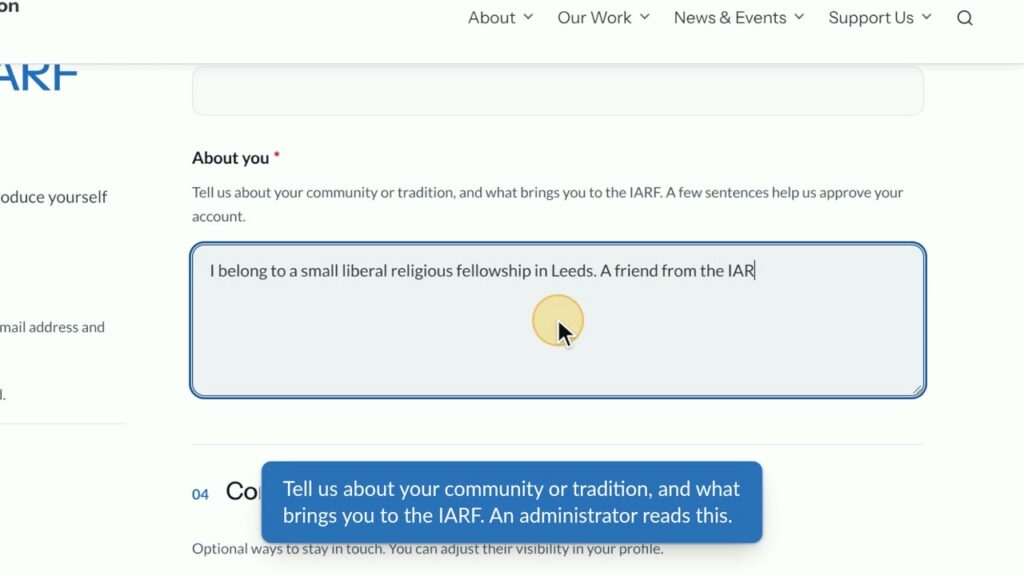
जुड़ना निःशुल्क है और इसमें कुछ मिनट लगते हैं। आपको एक खाता बनाना और हमें अपने बारे में थोड़ा बताना होता है, फिर IARF का कोई व्यक्ति खाते को स्वीकृत करता है।
खाता बनाएँ
 देखें 1:33
किसी भी पेज के ऊपर “साइन अप” का उपयोग करें, अपने Google खाते से, या किसी ईमेल पते और पासवर्ड से। फ़ॉर्म में आपका नाम और देश, IARF से आपका संबंध, और आपके बारे में कुछ वाक्य माँगे जाते हैं।
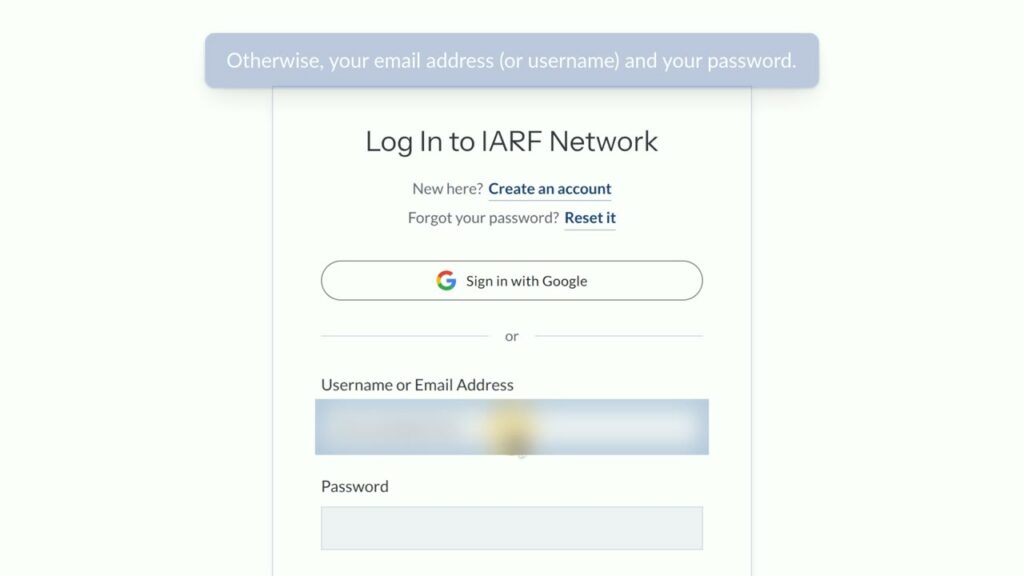
प्रतीक्षा के दौरान साइन इन करना
 देखें 0:38
आप तुरंत साइन इन करके कोर्स पेज पढ़ सकते हैं। कोर्स में नामांकन और Network का बाकी हिस्सा आपका खाता स्वीकृत होने के बाद खुलते हैं। खाता स्वीकृत होने पर हम आपको ईमेल करते हैं।
प्रश्न
कौन जुड़ सकता है?
IARF Network, IARF के सदस्य संगठनों और चैप्टरों के लोगों के लिए, और IARF के व्यक्तिगत सदस्यों के लिए खुला है। जिन वक्ताओं, साझेदारों और अन्य अतिथियों को हम आमंत्रित करते हैं, वे भी जुड़ सकते हैं: फ़ॉर्म में “मुझे आमंत्रित किया गया है” चुनें।
अभी सदस्य नहीं हैं? आप व्यक्तिगत सदस्यता के लिए आवेदन कर सकते हैं।
खातों को स्वीकृति की ज़रूरत क्यों होती है?
Network को हमारे सदस्यों के लिए मिलने की एक सुरक्षित जगह बनाए रखने के लिए, हर नए खाते को कोई व्यक्ति स्वीकृत करता है। “आपके बारे में” वाले हिस्से में अपने समुदाय या परंपरा के बारे में बताएँ, और यह भी कि IARF से जुड़ने की आपकी वजह क्या है। कुछ वाक्य काफ़ी हैं।
स्वीकृति में कितना समय लगता है?
आमतौर पर कुछ घंटे। आपका खाता स्वीकृत होने पर हम आपको ईमेल करते हैं।
क्या मेरा खाता स्वीकृत होने से पहले Network का उपयोग किया जा सकता है?
आप साइन इन करके कोर्स पेज पढ़ सकते हैं। कोर्स में नामांकन, संदेश और बाकी सब कुछ आपका खाता स्वीकृत होने के बाद खुलते हैं।
अगर साइन अप न हो पाए, तो क्या करें?
हमें [email protected] पर लिखें और बताएँ कि क्या हुआ। हम आपके साथ मिलकर इसे सुलझा लेंगे।
कोर्स और श्रृंखलाएँ
Free Religion Institute अपने कोर्स Network पर चलाता है: एक ही सत्र वाले वेबिनार, और ऐसी श्रृंखलाएँ जिनकी बैठकें हफ़्तों या महीनों तक Zoom पर होती हैं। नामांकन निःशुल्क है।
कोर्स खोजें और नामांकन करें
 देखें 0:30
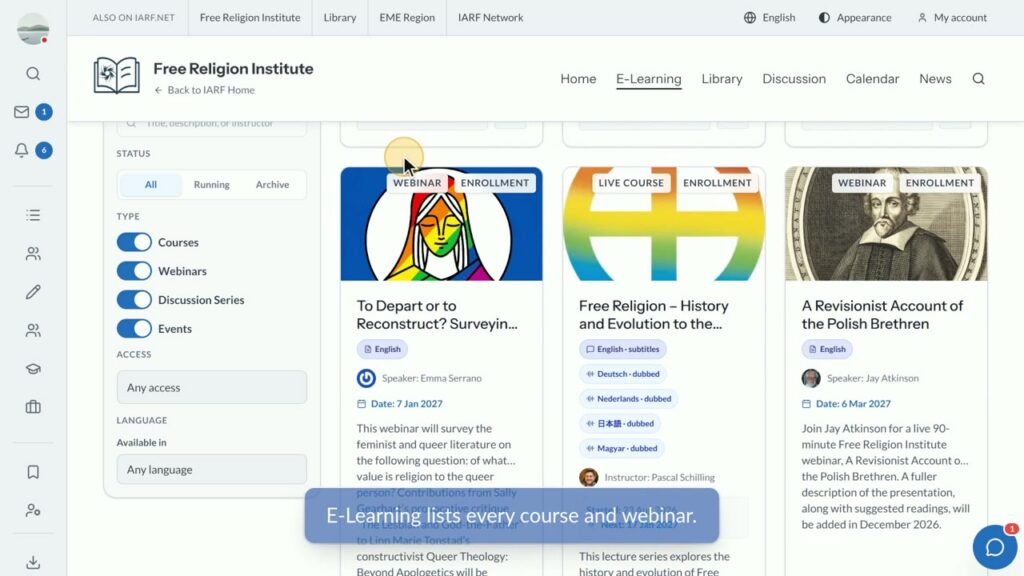
“ई-लर्निंग” में हर कोर्स और वेबिनार की सूची होती है, जिसमें वर्तमान वाले सबसे पहले आते हैं। एक ही नामांकन किसी श्रृंखला के हर सत्र के लिए मान्य है, बाद में जोड़े गए सत्रों के लिए भी।
आपके सत्र
 देखें 0:45
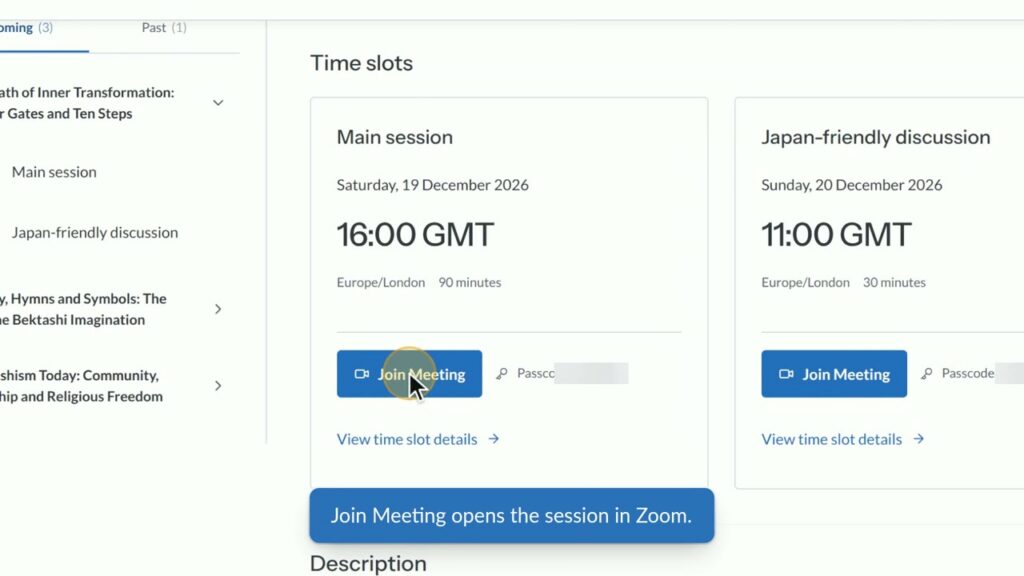
कोर्स पेज पर उसके आने वाले और पिछले सत्रों की सूची आपके अपने टाइमज़ोन में होती है। “मीटिंग में शामिल हों” से सत्र Zoom में खुलता है, और एक दिन पहले रिमाइंडर आता है।
रिकॉर्डिंग, सबटाइटल और ऑडियो भाषाएँ
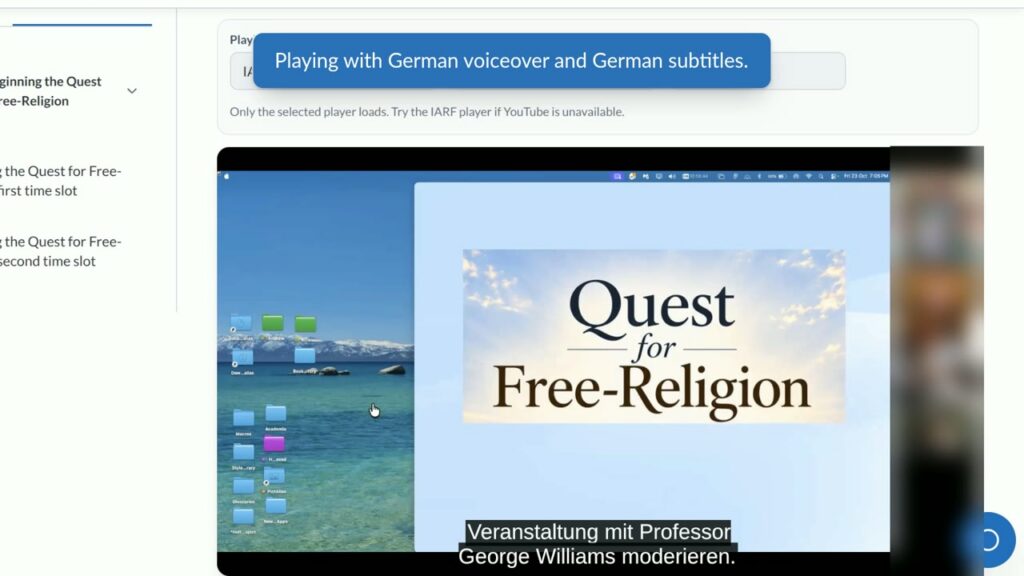 देखें 0:39
पिछले सत्रों के साथ उनकी रिकॉर्डिंग रहती हैं, जो सत्र के लगभग एक हफ़्ते बाद आ जाती हैं। जहाँ रिकॉर्डिंग में उपलब्ध हों, वहाँ सबटाइटल और डब किए गए ऑडियो की भाषा चुनें। इस वीडियो में आवाज़ है।
किसी सत्र में शामिल नहीं हो सकते?
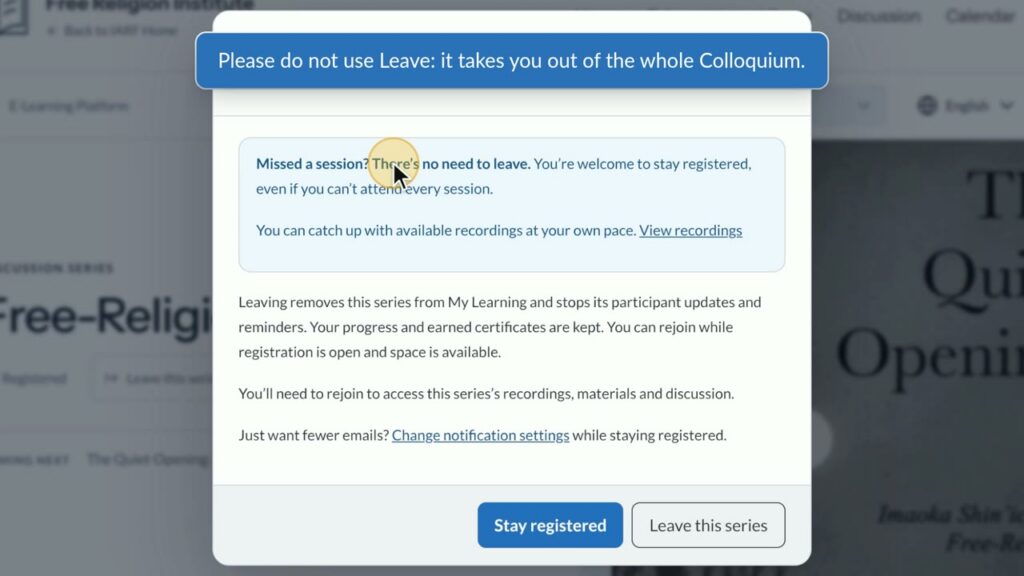 देखें 0:28
आपको कुछ करने की ज़रूरत नहीं है। नामांकित रहें और बाद में रिकॉर्डिंग देखें।
प्रश्न
क्या मुझे हर सत्र के लिए नामांकन करना होता है?
नहीं। एक ही नामांकन श्रृंखला के हर सत्र के लिए मान्य है, बाद में जोड़े गए सत्रों के लिए भी।
क्या नामांकन करने से मुझे किसी मेलिंग लिस्ट में जोड़ दिया जाएगा?
नहीं। नामांकन केवल उसी कोर्स के लिए होता है। उसके समाचार और चर्चा ईमेल से आते हैं, और कोर्स पेज पर आपके पास ये विकल्प हैं: हर पोस्ट, केवल घोषणाएँ, सारांश, या कुछ भी नहीं।
दो समय क्यों हैं?
कुछ श्रृंखलाओं की बैठक एक ही दिन में दो बार होती है, ताकि ज़्यादा टाइमज़ोन के सदस्य लाइव जुड़ सकें। दोनों समय पर वही सत्र होता है: जो समय आपके लिए सुविधाजनक हो, उसमें शामिल हों।
रिमाइंडर में केवल एक समय क्यों दिखता है?
रिमाइंडर ईमेल में दोनों समय दिए होते हैं। आपके फ़ोन पर आने वाली सूचना में केवल पहले समय की जगह होती है।
अगर मुझसे कोई सत्र छूट जाए, तो क्या होगा?
कुछ नहीं बदलता: आपका नामांकन बना रहता है। रिकॉर्डिंग सत्र के लगभग एक हफ़्ते बाद कोर्स पेज पर आ जाती है।
“यह श्रृंखला छोड़ें” से क्या होता है?
इससे पूरी श्रृंखला में आपका नामांकन समाप्त हो जाता है। उसके अपडेट और रिमाइंडर बंद हो जाते हैं, और उसकी रिकॉर्डिंग, सामग्री और चर्चा देखने के लिए आपको फिर से नामांकन करना होगा। आपकी प्रगति और आपके प्रमाणपत्र बने रहते हैं।
अगर आपको केवल कम ईमेल चाहिए, तो इसके बजाय अपनी सूचना सेटिंग्स बदलें।
क्या अपनी गति से चलने वाले कोर्स हैं?
अभी नहीं। अपनी गति से चलने वाले कोर्स में कोई लाइव सत्र नहीं होता: उसे अपने समय पर पूरा किया जाता है।
आपकी प्रोफ़ाइल और सेटिंग्स
आपकी प्रोफ़ाइल अन्य सदस्यों से आपका परिचय कराती है। आपकी सेटिंग्स तय करती हैं कि आपको कौन-सी भाषा दिखे और कौन-से ईमेल आप तक पहुँचें।
आपकी प्रोफ़ाइल
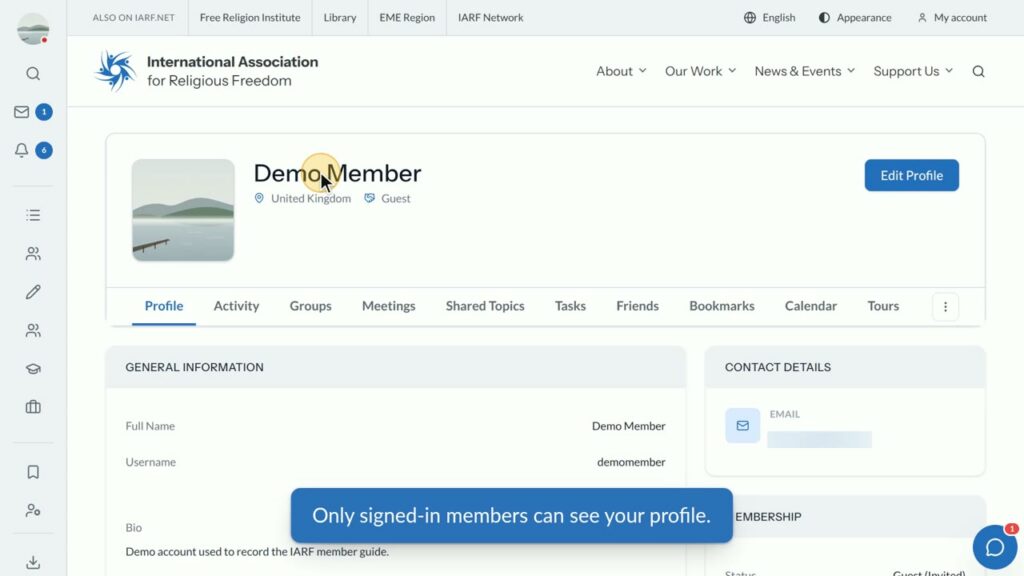 देखें 0:30
एक फ़ोटो और अपने बारे में, अपने समुदाय और अपने देश के बारे में कुछ शब्द जोड़ें। आपकी प्रोफ़ाइल केवल Network में साइन इन किए हुए सदस्य देख सकते हैं।
भाषा, टाइमज़ोन और ईमेल
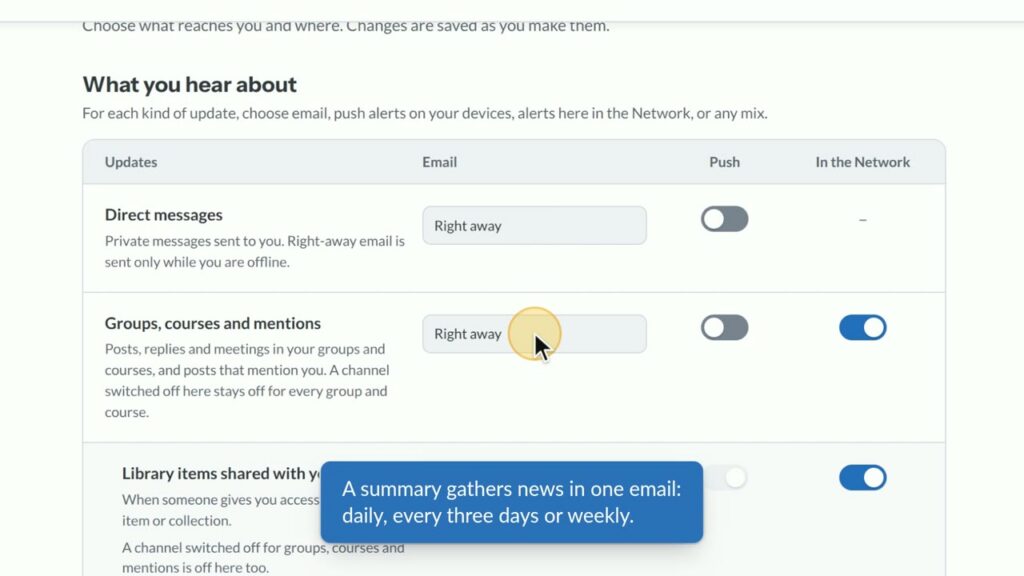 देखें 0:34
किसी भी पेज के ऊपर अपनी भाषा चुनें, और आपका खाता उसे याद रखेगा। तिथियाँ और समय आपके डिवाइस के टाइमज़ोन के अनुसार होते हैं। अपनी सूचना सेटिंग्स में चुनें कि आपको कौन-से ईमेल मिलें और कितनी बार।
प्रश्न
मेरी प्रोफ़ाइल कौन देख सकता है?
Network में साइन इन किए हुए सदस्य। साइन इन के लिए उपयोग होने वाला आपका ईमेल पता निजी रहता है: अन्य सदस्यों को केवल वे संपर्क विवरण दिखते हैं जो आप अपनी प्रोफ़ाइल में जोड़ें, और वे वैकल्पिक हैं।
मुझे कम ईमेल कैसे मिलें?
“मेरा खाता” में “सूचना सेटिंग्स खोलें” चुनें। हर तरह के अपडेट के लिए “तुरंत”, सारांश (दैनिक, हर 3 दिन में या साप्ताहिक) या “बंद” चुनें। हर कोर्स के अपने ईमेल विकल्प उसके कोर्स पेज पर होते हैं।
Network सारांश क्या है?
एक ईमेल, जिसमें Network पर जो कुछ नया है, वह एक साथ आता है। अगर आपने साइन अप करते समय इस पर टिक किया था, तो यह साप्ताहिक आता है। अपनी सूचना सेटिंग्स में आप इसे दैनिक या हर 3 दिन में कर सकते हैं, या बंद कर सकते हैं।
समय ग़लत टाइमज़ोन में क्यों दिख रहे हैं?
Network समय आपके डिवाइस के टाइमज़ोन में दिखाता है, इसलिए अपने फ़ोन या कंप्यूटर पर टाइमज़ोन जाँचें। कोर्स पेज पर “समय इस टाइमज़ोन में” वाला विकल्प उस विज़िट के लिए सत्रों को किसी दूसरे टाइमज़ोन में दिखाता है। ईमेल में वह टाइमज़ोन उपयोग होता है जो आपने अपने “कैलेंडर” में चुना है, या अगर आपने कोई नहीं चुना है, तो आपकी पिछली विज़िट के समय आपके डिवाइस का टाइमज़ोन। कोई दूसरा टाइमज़ोन उपयोग करने के लिए “कैलेंडर” खोलें और वहाँ टाइमज़ोन चुनें।
क्या मुझे अपने डेटा की प्रति मिल सकती है?
हाँ। “मेरा खाता” में, “आपका व्यक्तिगत डेटा” के अंतर्गत, आप अपने डेटा की प्रति का, या उसे मिटाने का, अनुरोध कर सकते हैं। हम आपको पुष्टि के लिए एक लिंक ईमेल करते हैं, और फिर कोई व्यवस्थापक अनुरोध पर कार्रवाई करता है।
फ़ीड
फ़ीड IARF के समाचार, कोर्स अपडेट और सदस्यों की पोस्ट एक जगह इकट्ठा करती है। थीम चर्चा फ़ोरम की तरह काम करती हैं।
फ़ीड पढ़ना
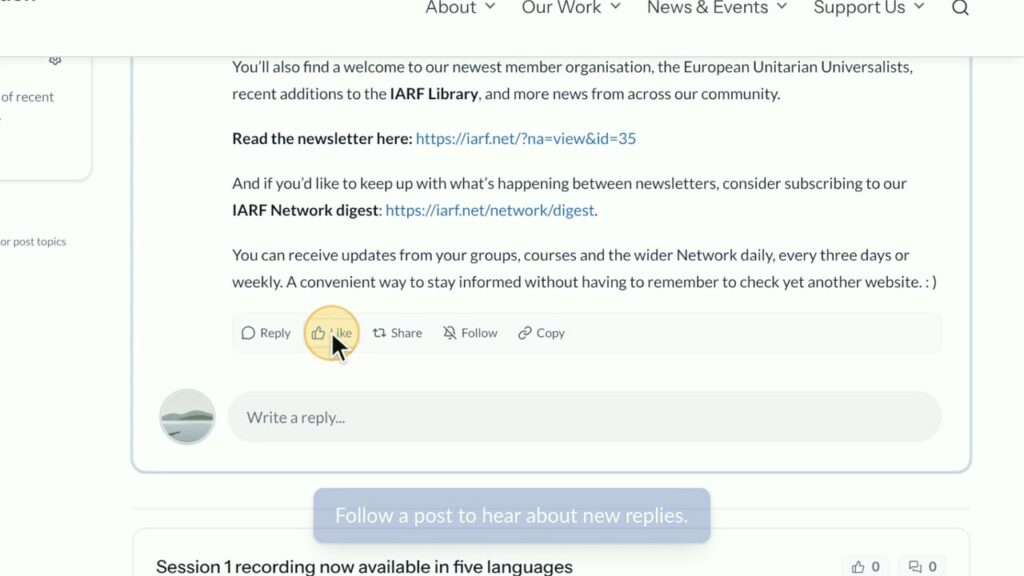 देखें 0:43
केवल चर्चाएँ दिखाएँ, या थीम के अनुसार ब्राउज़ करें। नए उत्तरों की जानकारी पाने के लिए किसी पोस्ट को फ़ॉलो करें, या किसी दूसरे सदस्य के साथ साझा करने के लिए पोस्ट का लिंक कॉपी करें। “फ़ोकस दृश्य” में एक चर्चा अलग से दिखाई देती है।
पोस्ट करना, उत्तर और @उल्लेख
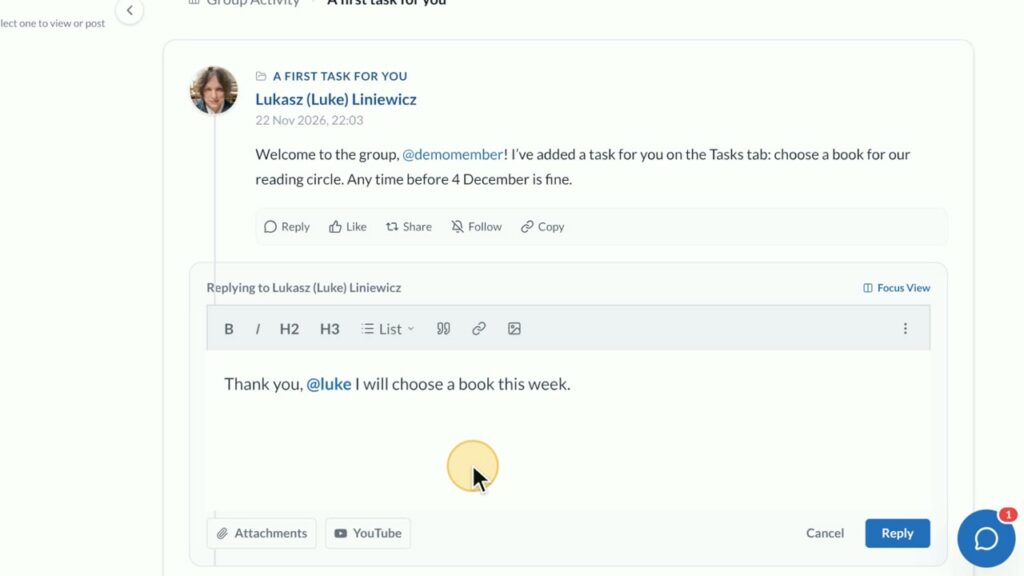 देखें 0:50
नई चर्चा को एक शीर्षक दें ताकि दूसरे उसे ढूँढ सकें, और फ़ोटो, वीडियो, लिंक या पोल जोड़ें। किसी का उल्लेख करने के लिए @ और नाम टाइप करें।
प्रश्न
@उल्लेख से क्या होता है?
इससे किसी सदस्य को पता चलता है कि आपने उन्हें लिखा है: उन्हें आपकी पोस्ट के लिंक के साथ एक सूचना मिलती है।
“फ़ोकस दृश्य” किसलिए है?
लंबी चर्चाओं को अलग से पढ़ने पर उन्हें समझना आसान होता है। “फ़ोकस दृश्य” फ़ीड के बाकी हिस्से को तब तक छिपाए रखता है जब तक आप उसे बंद न करें।
क्या मेरी पोस्ट का अनुवाद होगा?
मुख्य फ़ीड में अंग्रेज़ी में लिखी गई पोस्ट Network की अन्य भाषाओं में अनुवादित की जाती हैं और मूल पोस्ट के लिंक के साथ अनुवादित के रूप में चिह्नित की जाती हैं। समूहों की पोस्ट, और अन्य भाषाओं में लिखी गई पोस्ट, वैसी ही दिखती हैं जैसी वे लिखी गई थीं।
समूह
वर्किंग ग्रुप, चैप्टर और परियोजनाएँ समूहों में मिलती हैं। हर समूह की अपनी फ़ीड, अपने सदस्य और अपने टास्क होते हैं।
समूह खोजना और उसमें काम करना
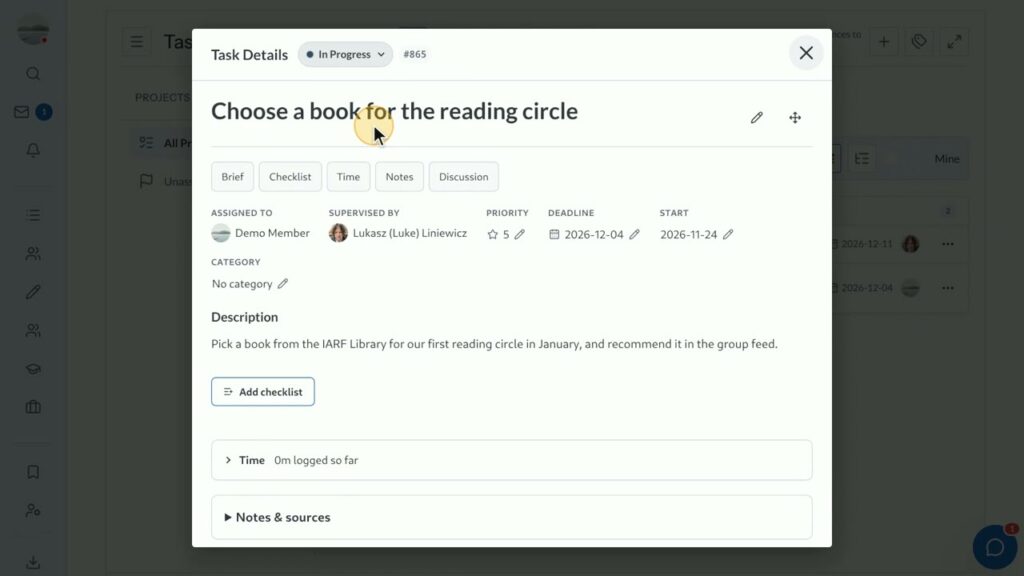 देखें 0:52
किसी सार्वजनिक समूह से तुरंत जुड़ें, या किसी निजी समूह से जुड़ने का अनुरोध करें। टास्क दिखाते हैं कि कौन क्या करेगा, और कब तक। हर समूह के आपके टास्क आपकी प्रोफ़ाइल पर भी दिखते हैं।
प्रश्न
मैं किसी वर्किंग ग्रुप से कैसे जुड़ूँ?
“समूह” खोलें और उसे खोजें। सार्वजनिक समूह में “समूह से जुड़ें” बटन होता है। निजी समूह में “पहुँच का अनुरोध करें” बटन होता है: समूह के आयोजक निर्णय लेते हैं, और उनका निर्णय जो भी हो, आपको सूचना मिलती है।
टास्क किसलिए हैं?
इनसे हिसाब रखा जाता है कि कौन क्या करेगा, और कब तक। हर समूह के आपके अपने टास्क आपकी प्रोफ़ाइल पर भी दिखते हैं।
लाइब्रेरी
IARF लाइब्रेरी में पुस्तकें, लेख, रिकॉर्डिंग और कोर्स सामग्री हैं, जिनमें से कई एक से अधिक भाषाओं में हैं।
ब्राउज़ करना और खोजना
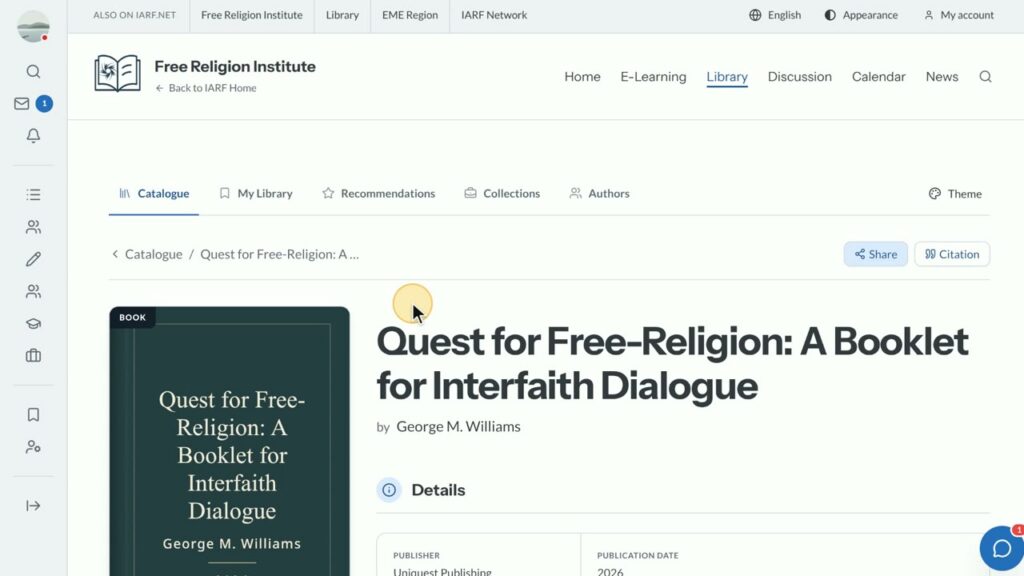 देखें 0:31
शीर्षक, लेखक या विषय से खोजें, फिर भाषा या प्रकार के अनुसार फ़िल्टर करें। किसी आइटम के पेज पर उसे ऑनलाइन पढ़ा या डाउनलोड किया जा सकता है।
पढ़ना, हाइलाइट और नोट्स
 देखें 1:09
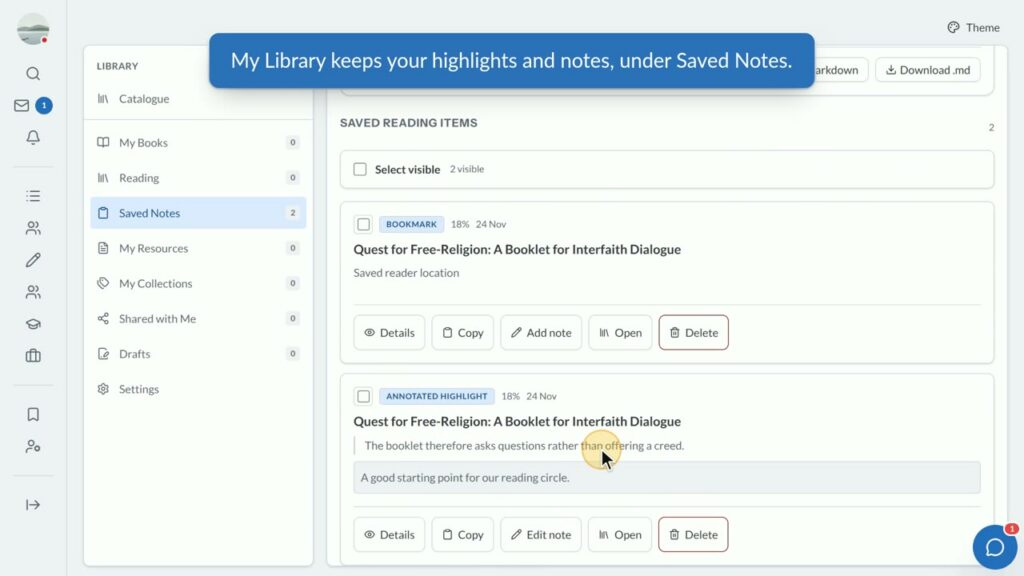
किसी अंश को हाइलाइट करें और अपना नोट जोड़ें: ये केवल आपको दिखते हैं। “मेरी लाइब्रेरी” में आपके हाइलाइट, नोट्स और बुकमार्क “सहेजे गए नोट्स” के अंतर्गत रहते हैं। पोस्ट लिखने के बॉक्स से किसी समूह को पुस्तक की सिफ़ारिश भी की जा सकती है।
प्रश्न
मैं किसी पुस्तक की सिफ़ारिश कैसे करूँ?
किसी समूह में पोस्ट शुरू करें और “सिफ़ारिश करें” चुनें, फिर “पुस्तक”। पुस्तक को उसके शीर्षक या लेखक से खोजें और कुछ शब्दों में अपनी सिफ़ारिश की वजह बताएँ। IARF लाइब्रेरी में मौजूद पुस्तकें पहले आती हैं, और आपकी पोस्ट में उनके लाइब्रेरी पेज का लिंक होता है; Google Books और Open Library की पुस्तकें उनके बाद आती हैं।
मुझे अपने हाइलाइट और नोट्स कहाँ मिलेंगे?
“मेरी लाइब्रेरी” में, “सहेजे गए नोट्स” के अंतर्गत, आपके बुकमार्क के साथ।
लोग और समुदाय
अन्य सदस्यों, IARF के सदस्य संगठनों और चैप्टरों, और ऐसी उपासना सेवाओं को खोजें जिनसे ऑनलाइन जुड़ा जा सकता है।
सदस्य और सदस्य संगठन
 देखें 0:34
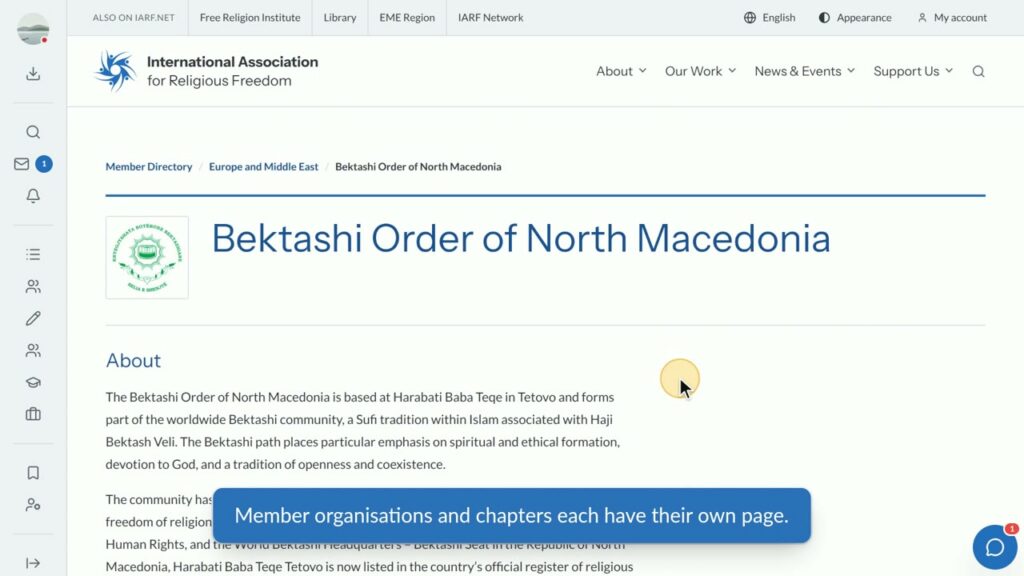
सदस्यों को नाम से खोजें, या देश, चैप्टर या संगठन के अनुसार फ़िल्टर करें। हर सदस्य संगठन और चैप्टर का अपना पेज है।
ऑनलाइन उपासना
 देखें 1:19
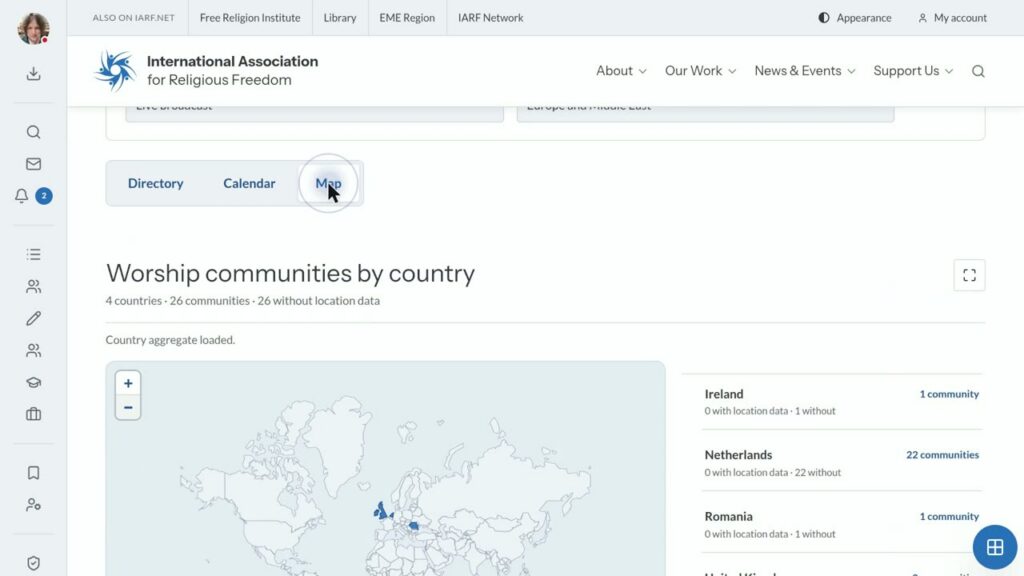
ऑनलाइन उपासना डायरेक्टरी सदस्य समुदायों की उपासना सेवाओं को एक जगह लाती है: लाइव मीटिंग जिनसे जुड़ा जा सकता है, सेवाएँ जिनका सीधा प्रसारण देखा जा सकता है, और बाद में देखने के लिए रिकॉर्डिंग। यह अभी भी पूर्वावलोकन है और Network में साइन इन किए हुए सदस्यों के लिए खुली है। इस वीडियो में आवाज़ है।
प्रश्न
मैं अपने देश के सदस्यों को कैसे खोजूँ?
“सदस्य” खोलें, “फ़िल्टर” चुनें और अपना देश चुनें।
जुड़ने के लिए कोई उपासना सेवा कैसे खोजूँ?
iarf.net/online-worship पर ऑनलाइन उपासना डायरेक्टरी खोलें। उसमें खोजें और फ़िल्टर करें, या उसे कैलेंडर के अनुसार या नक्शे पर ब्राउज़ करें।
संदेश
निजी संदेश आपके और उन लोगों के बीच होते हैं जिन्हें आप लिखें।
निजी संदेश
 देखें 0:42
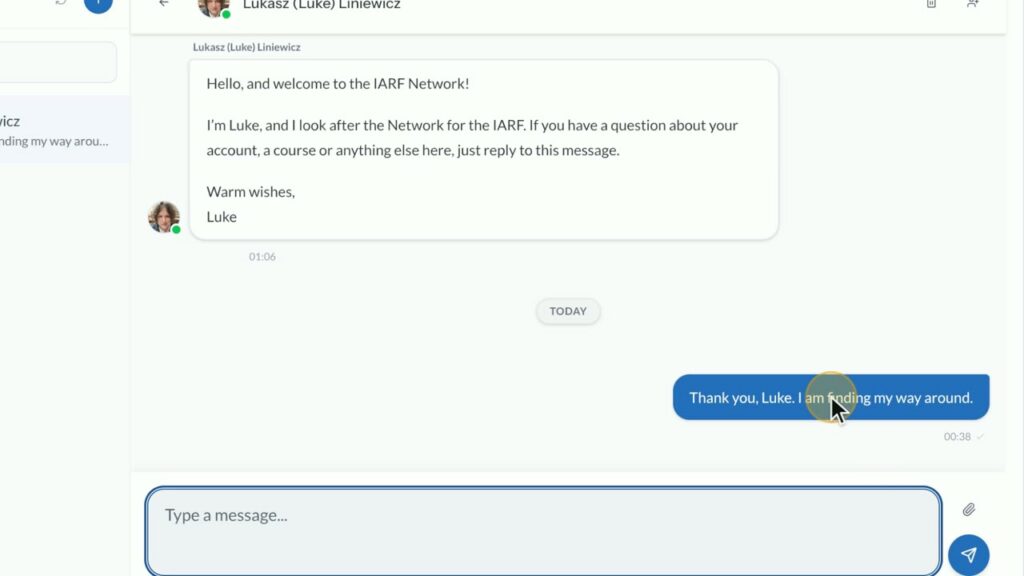
साइड मेनू से “संदेश” खोलें, या किसी सदस्य की प्रोफ़ाइल से बातचीत शुरू करें। नए संदेश ईमेल से भी आ सकते हैं: तुरंत, सारांश में, या बिल्कुल नहीं।
प्रश्न
मुझे कौन संदेश भेज सकता है?
Network का कोई भी सदस्य। इसे सीमित करने की कोई सेटिंग नहीं है। अगर किसी संदेश से आपको चिंता हो, तो हमें [email protected] पर लिखें।
क्या मुझे हर संदेश के लिए ईमेल मिलेगा?
जब आप Network पर हों, तब नहीं। “तुरंत” चुनने पर, जब आप Network पर न हों और कोई संदेश कुछ मिनट से अपठित पड़ा हो, तब हम आपको ईमेल करते हैं, और हर बातचीत के लिए आधे घंटे में अधिकतम एक बार। अपनी सूचना सेटिंग्स में आप इसके बजाय सारांश का या कोई ईमेल न पाने का विकल्प चुन सकते हैं।
भाषाएँ
Network सात भाषाएँ बोलता है। किसी भी पेज के ऊपर अपनी भाषा चुनें, और आपका खाता उसे याद रखेगा।
- English
- Deutsch
- Nederlands
- Magyar
- Polski
- 日本語
- हिन्दी
आपकी भाषा में Network
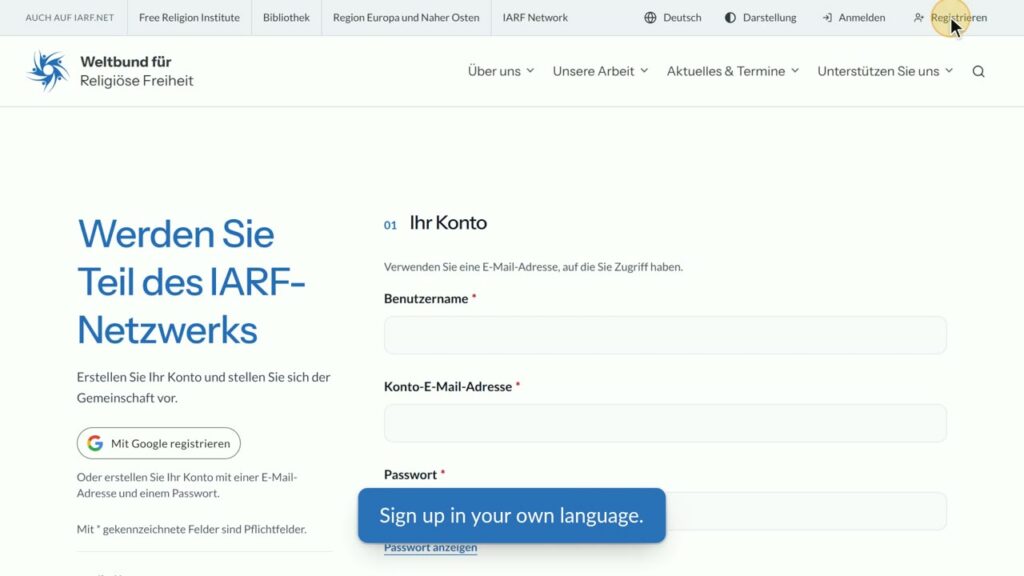 देखें 0:45
आगंतुक भी भाषा बदल सकते हैं, और अपनी भाषा में साइन अप कर सकते हैं। हर कोर्स दिखाता है कि उसके टेक्स्ट, सबटाइटल और ऑडियो किन भाषाओं में हैं।
आपकी भाषा में
- मेनू और सेटिंग्स
- साइन अप फ़ॉर्म
- साइट के पेज
- मुख्य फ़ीड की वे पोस्ट जो अंग्रेज़ी में लिखी गई थीं
- कोर्स पेज, जहाँ कोर्स का अनुवाद हो
फ़िलहाल अंग्रेज़ी में ही
- Network से आने वाले ईमेल
- फ़ीड में विषय शीर्षक
प्रश्न
क्या मेरी भाषा में Network का उपयोग किया जा सकता है?
हाँ, अगर वह ऊपर की सात भाषाओं में से एक है। किसी कोर्स में कम भाषाएँ हो सकती हैं: उसके पेज पर दिखता है कि कौन-सी।
जुड़ने के लिए तैयार हैं?
ऐसे प्रश्न जिनका उत्तर इस पेज पर नहीं है? हमें [email protected] पर लिखें।